
Kuvan vaihtamisen vaihtoehdot
- Jos kuvaa klikkaamalla avautuu valikko “Hallitse kuvaa” → Kuvan sisältö, noudata alla olevaa Kuvawidget-ohjetta.
- Jos taas avautuu “Sarake Ulkoasu”, noudata Taustakuva-ohjetta.
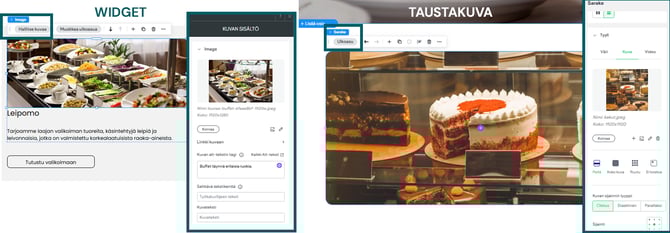
Kuvawidget – näin vaihdat omana widgettinään olevan kuvan
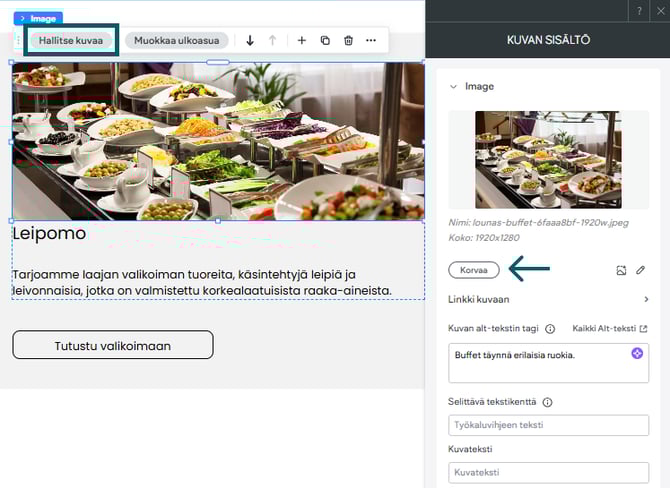
- Klikkaa kuvaa, jonka haluat vaihtaa.
- Valitse työkalupalkista Korvaa kuva.
- Klikkaa oikean reunan muokkausosiosta Korvaa.
- Valitse uusi kuva joko:
- Kuvavalitsimesta, jos kuva on jo ladattu järjestelmään, tai
- Lataa-painikkeella omalta laitteeltasi.
- Jos kuva ei näy kokonaan, klikkaa työkalupalkista Muokkaa ulkoasua.
- Avaa Koko-asetus ja laita päälle Säilytä suhteet. Näin kuva näkyy kokonaisuudessaan oikeassa mittasuhteessa.
Kun olet tyytyväinen muutokseen, tallenna ja julkaise sivu.
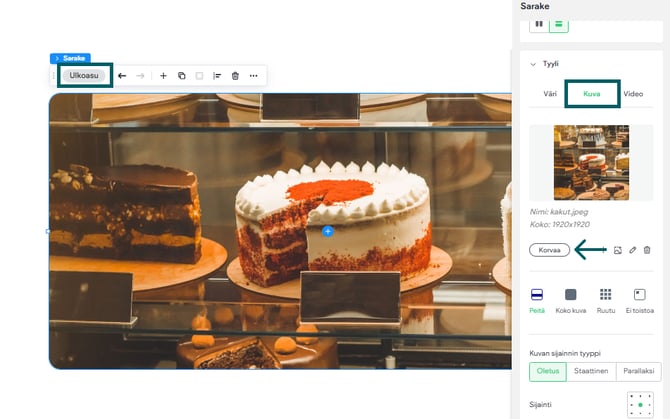
Taustakuva – näin vaihdat sarakkeen tai osiontaustakuvan
- Klikkaa kuvaa, jonka haluat vaihtaa.
- Klikkaa työkalupalkista Ulkoasu.
- Jos oikean reunan työkalupalkki ei avaudu automaattisesti, klikkaa oikeassa yläkulmassa näkyvää nuolta avataksesi sen.
- Avaa valikosta Tausta & Style ja klikkaa Kuva-kohtaa.
- Klikkaa Korvaa, ja valitse uusi kuva joko:
- Kuvavalitsimesta,
- Lataa-painikkeen kautta omalta koneeltasi, tai
- Kuvapankista, jos haluat käyttää valmista kuvaa.
- Kun olet valinnut kuvan, klikkaa Valitse.
- Jos olet siirtynyt koko näkymään, viimeistele valinta painamalla Valmis.
- Julkaise muutokset, jotta uusi taustakuva tulee näkyviin sivustollasi.
| Parhaan lopputuloksen saat käyttämällä riittävän korkearesoluutioisia kuvia, jotka eivät menetä laatuaan eri näyttöko’oissa. Jos vaihdat useita kuvia sivustolla, pidä kuvien tyyli ja sävy yhtenäisinä, jotta sivuston ilme pysyy ammattimaisena ja yhtenäisenä. |