-
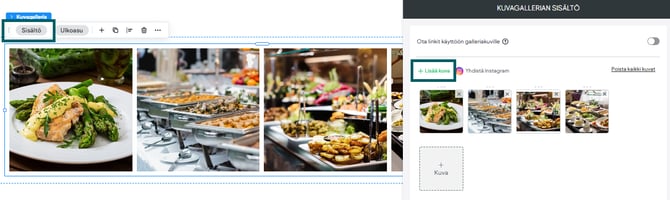
Avaa kuvagalleria
Kaksoisklikkaa kuvagalleriaa sivulla avataksesi sen hallinnan ja valitse Hallitse valokuvia. -
Järjestä kuvat uudelleen
Vaihda kuvien järjestystä raahaamalla haluamasi kuvat uuteen paikkaan.
Uusi järjestys tallentuu automaattisesti, kun julkaiset muutokset. -
Lisää uusia kuvia
Klikkaa + Lisää kuva-painiketta lisätäksesi uusia kuvia galleriaan.-
Voit valita kuvia Kuvavalitsimen pikanäkymästä tai ladata uusia kuvia omalta koneeltasi valitsemalla + Lisää kuva.
Voit lisätä useita kuvia kerralla.
-
-
Ota kuvien suurennus käyttöön
Jos haluat, että kuvat suurenevat klikattaessa, ota pois käytöstä asetus Ota linkit käyttöön galleriakuville. Tämä mahdollistaa kuvien avaamisen suurempana valokuvanäkymässä. -
Poista kuvia galleriasta
-
Poista yksittäinen kuva klikkaamalla kuvan yläreunan rastia (×).
-
Jos haluat tyhjentää koko gallerian, valitse Poista kaikki kuvat.
-
-
Lisää vaihtoehtoinen teksti (Alt-teksti)
Jokaiselle kuvalle kannattaa määrittää alt-teksti, joka parantaa sivustosi saavutettavuutta ja hakukonenäkyvyyttä.-
Avaa kuvan Kuvan asetukset.
-
Kirjoita kuvaileva teksti kenttään Kuvan alt-tekstin tagi.
-
Voit myös käyttää tekoälyavustajaa, joka luo alt-tekstin automaattisesti.
Hyvä alt-teksti kertoo lyhyesti, mitä kuvassa näkyy (esimerkiksi “Yrityksen asiakastapaaminen toimistolla”).
-
-
Julkaise muutokset
Kun olet tehnyt haluamasi muutokset, tallenna ja klikkaa Julkaise uudelleen, jotta päivitykset tulevat näkyviin sivustollasi.