
Tuotteen tiedot
Kun lisäät tai muokkaat tuotetta, käytössäsi ovat seuraavat kentät:
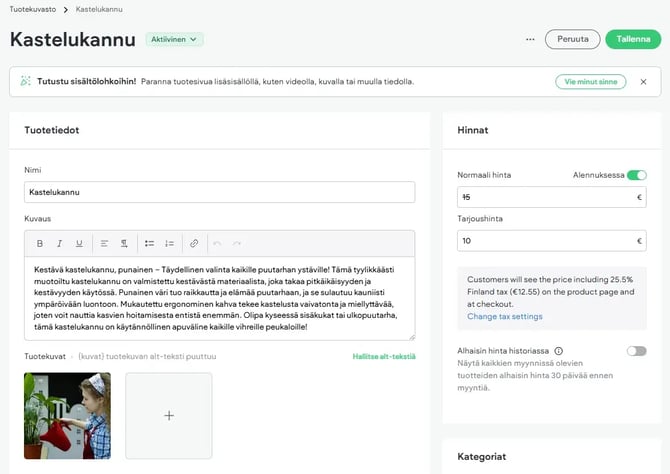
- Nimi: Tuotteen nimi, joka näkyy asiakkaille ja hakukoneissa.
- Kuvaus: Lyhyt ja selkeä esittely tuotteesta.
- Tuotekuvat: Lisää enintään 10 kuvaa tuotteesta. Käytä kuvia, jotka esittelevät tuotteen eri kulmista tai käyttötilanteista.
- Hinta: Asiakkaille näkyvä normaali hinta.
- Tarjoushinta: Jos tuote on alennuksessa, syötä alkuperäinen hinta kenttään Normaali hinta ja alennettu hinta kenttään Vertailuhinta.
- Esimerkiksi: jos alkuperäinen hinta oli 30 € ja alennettu hinta 25 €, syötä Normaali hinta = 30 € ja Vertailuhinta = 25 €.
- Muista, että normaalin hinnan tulee aina olla korkeampi kuin myyntihinnan.
- Tuotenro: Tuotteen yksilöllinen tunniste (esim. varastonimike).
- Tuotteen hakukoneoptimointi (SEO): Tuotesivun osoite muodostuu automaattisesti tuotteen nimen perusteella, mutta voit muokata osoitteen loppuosaa tarvittaessa.
- Tila: Määrittää, onko tuote aktiivinen, pois käytöstä vai luonnos.
Näin lisäät uuden tuotteen
-
Valitse sivupaneelista Myy verkossa ja sen alta Tuotekuvasto.
-
Klikkaa Lisää tuote -painiketta.
-
Valitse tuotteen tyyppi:
-
Fyysinen tuote (esim. vaate, kirja)
-
Digitaalinen tuote (esim. ladattava tiedosto)
-
Palvelu (esim. konsultointi, koulutus)
-
Lahjoitus (jos myyt lahjoitustuotteita tai hyväntekeväisyystuotteita)
-
-
Syötä tuotteen nimi ja kuvaus.
-
Lisää kuvat klikkaamalla “Lataa kuva napsauttamalla” -kohtaa.
-
Valitse kuvat joko sivustosi kuvista tai omalta tietokoneeltasi.
-
Kun olet valinnut kuvat, klikkaa Valmis.
-
-
Syötä tuotteen hinta ja tarvittaessa tarjoushinta.
-
Valitse tuotteen tila pudotusvalikosta:
-
Aktiivinen: Tuote on näkyvissä ja ostettavissa verkkokaupassasi.
-
Pois käytöstä: Tuote näkyy vain hallinnassa, ei asiakkaille.
-
Luonnos: Tuote on tallennettu, mutta ei vielä näkyvissä verkkokaupassa.
-
-
Kun kaikki tiedot ovat valmiina, klikkaa Tallenna.
|
Pidä tuotekuvaukset lyhyinä, informatiivisina ja asiakaslähtöisinä. Käytä houkuttelevia tuotekuvia ja lisää tuotteelle yksilöllinen SEO-otsikko ja kuvaus, jotta se erottuu hakukoneissa. |
|
Jos lisäät useita tuotteita kerralla, kannattaa ensin luoda yksi tuote malliksi ja käyttää sitä pohjana muiden tuotteiden lisäämisessä. Näin säästät aikaa ja pidät tuotetiedot yhtenäisessä muodossa. |